
راهنمای راه اندازی - نصب و استفاده از دوربین وایرلس سری هوم Srihome

🧭 راهنمای نصب و استفاده از دوربین وایرلس سری هوم Srihome
به صفحه راهنمای کاربران فروشگاه سری هوم ایران Srihome خوش آمدید.
در این بخش، آموزشهای کامل مربوط به نصب، راهاندازی، ریست کردن و رفع مشکلات دوربینهای وایرلس Srihome را مشاهده میکنید.
🔌 آموزش اتصال و راهاندازی اولیه دوربین
- اپلیکیشن SriHome را از Google Play یا App Store همچنین میتوانید از مایکت دانلود کنید.
- در برنامه، یک حساب کاربری جدید بسازید.
- دوربین را توسط منبع تغذیه مریوطه به برق متصل کنید.
- در این مرحله بعد از حدود ۱۰ ثانیه دوربین شروع به بیپ بیپ ممتد میکند اگر صدایی نیامد دوربین را ریست کنید.
- گزینه + در قسمت گوشه راست اپلیکیشن (Add Device ) را بزنید.
- QR CODE دوربین برروی بدنه حک شده آن را توسط دوربین گوشی اسکن کنید سپس NEXT را بزنید.
- دوربین را به شبکه وایفای ۲٫۴GHz متصل کنید(برخی از مدل ها از شبکه ۵GHz پشتیبانی میکند)دقت کنید گوشی به شبکه وایفای ۲٫۴GHz متصل باشد
- در این مرحله کلمه عبور وای فای مودم یا اکسس پوینت را به صورت صحیح وارد کنید سپس NEXT را بزنید.
- در این مرحله QR CODE روی گوشی نمایان میشود آن را جلوی دوربین بگیرید تا یک تک بیپ از دوربین شنیده شود سپس NEXT را بزنید.
- چند ثانیه صبر کنید در این مرحله صفحه جدیدی باز میشود یک اسم دلخواه برای دوربین انتخاب کنید کلمه عبور پیش فرض 888888 است *بعدا میتوانید کلمه عبور را عوض کنید * سپس NEXT را بزنید تا تصویر دوربین در اپلیکیشن نمایش داده شود. ✅
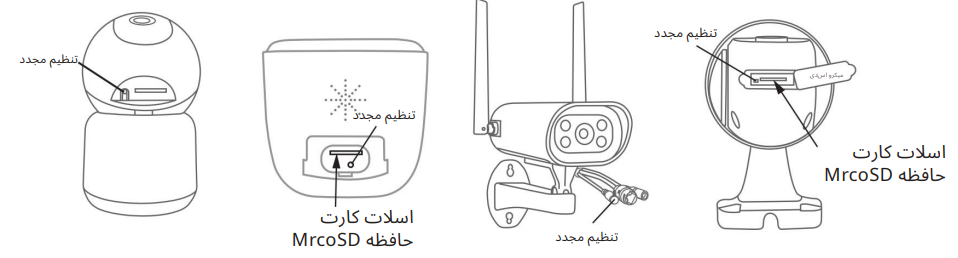
🔄 نحوه ریست کردن دوربین
اگر دوربین به اینترنت وصل نمیشود یا نیاز به تنظیم مجدد دارد:
- دکمه Reset پشت یا زیر دوربین را پیدا کنید.
- آن را حدود ۱۰ ثانیه نگه دارید تا صدای ریست را بشنوید.
- سپس دوباره از طریق اپ SriHome دوربین را اضافه کنید.
⚠️ مشکلات رایج و روش حل آنها
۱. دوربین به وایفای وصل نمیشود
- مطمئن شوید شبکه وایفای روی فرکانس ۲٫۴GHz است.
- مطمئن شوید گوشی به شبکه وای فای متصل باشد .
- رمز وایفای را با دقت وارد کنید (استفاده از حروف بزرگ و کوچک را بررسی کنید).
- فاصله دوربین تا مودم را کمتر کنید.
۲. تصویر قطع و وصل میشود
- سرعت اینترنت را بررسی کنید.
- دوربین را در جای ثابت قرار دهید.
- اپلیکیشن را آپدیت کنید.
- فاصله دوربین تا مودم را کمتر کنید.
۳. تصویر در تلفن همراه نمایش داده نمیشود
- از حساب کاربری خارج شده و دوباره وارد شوید.
- کش (Cache) برنامه را پاک کنید.
💬 سوالات متداول (FAQ)
💡 آیا دوربین بدون اینترنت هم کار میکند؟
در صورت اتصال مستقیم موبایل به وایفای دوربین (Hotspot Mode) میتوانید تصویر را ببینید، ولی امکانات ابری غیرفعال میشود.
🔋 آیا دوربین نیاز به باتری دارد؟
خیر، با برق مستقیم کار میکند. اگر مایل باشید میتوانید جداگانه برای مواقع قطعی برق مینی یو پی اس از همین فروشگاه تهیه بفرمایید.
⏱ آیا پشتیبانی شبانهروزی دارید؟
بله، در پلتفرهای (پیام رسان ) ارتباطی پیام دهید تا تیم پشتیبانی در اولین فرصت پاسخ دهد. بله - روبیکا - سروش پلاس
📞 تماس با پشتیبانی
اگر با انجام مراحل بالا هنوز مشکل دارید، با پشتیبانی فروشگاه تماس بگیرید:
- ☎️ تلفن پشتیبانی: ۰۹۲۰۸۲۵۸۳۰۵
- 📱 واتساپ: ۰۹۲۰۸۲۵۸۳۰۵
- 📱 بله: ۰۹۲۰۸۲۵۸۳۰۵
- 📱 روبیکا: ۰۹۲۰۸۲۵۸۳۰۵
- سروش پلاس ۰۹۲۰۸۲۵۸۳۰۵
- ⏰ ساعات پاسخگویی: ۹ صبح تا ۱۱ شب
دوربین srihome دوربین srihome دوربین srihome دوربین srihome دوربین srihome دوربین srihome دوربین srihome دوربین srihome
دوربین srihome دوربین srihome دوربین srihome دوربین srihome دوربین srihome دوربین srihome دوربین srihome دوربین srihome
دوربین srihome دوربین srihome دوربین srihome دوربین srihome دوربین srihome دوربین srihome دوربین srihome دوربین srihome
دوربین srihome دوربین srihome دوربین srihome دوربین srihome دوربین srihome دوربین srihome دوربین srihome دوربین srihome
دوربین srihome دوربین srihome دوربین srihome دوربین srihome دوربین srihome دوربین srihome دوربین srihome دوربین srihome
دوربین srihome دوربین srihome دوربین srihome دوربین srihome دوربین srihome دوربین srihome دوربین srihome دوربین srihome
دوربین srihome دوربین srihome دوربین srihome دوربین srihome دوربین srihome دوربین srihome دوربین srihome دوربین srihome
دوربین srihome دوربین srihome دوربین srihome دوربین srihome دوربین srihome دوربین srihome دوربین srihome دوربین srihome
دوربین srihome دوربین srihome دوربین srihome دوربین srihome دوربین srihome دوربین srihome دوربین srihome دوربین srihome